15 Nisan 2015 Çarşamba

Team Foundation Server'da Conflict (Çakışma) Türleri ve Çözümleri

     Team Foundation sürüm denetimi kullanmanın bir avantajı, bir çok kişinin aynı anda çalışabildiği dosyaları yönetebilmektir. Bir eksisi ise bazen get, check-in, unshelve, merge ya da geri alma işlemlerinden önce çakışmaları çözmeniz gerekmektedir. Conflict ( Çakışma) ile karşılaşmak can sıkıcı olabilir, ancak sistem, çakışmaları anlamanıza ve çözümlemenize yardımcı olacak bilgi ve araçları sağlar.[1]

     Peki nedir bu çakışma, neden oluşur, genel olarak açıklamak gerekirse;
     Eğer check-out yapmadan önce get latest ile son sürümü aldıysanız, dosyaları check-in edeceğiniz zaman server sizin değişikliklerinizin eski versiyon üzerinde kaldığını bilir ve sizin müdahele ettiğiniz satırlarda yeni versiyonda değişiklik varsa sizi çakışma olduğu doğrultusunda uyarır ve check-in yapmadan önce bunları düzeltmeniz gerektiğini belirtir. Şekil 1'de görsel olarak özetlemek gerekirse;
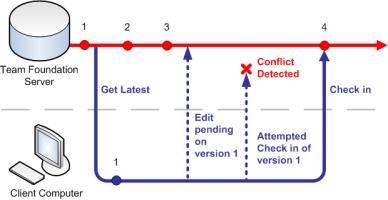
Şekil 1: Conflict[2]
     Çakışma aşağıdaki operasyonlar sırasında oluşabilir:
  • Branchlar arasındaki değişikleri merge ederken
  • Kendi çalışma alanınıza (workspace) dosyaları alırken (get işlemleri)
  • Dosyanın yeni sürümünü check-in yaparken [3]
     1. Çakışma Türleri     1.1 - Versiyon Çakışması
     Versiyon çakışmaları chech-in, get ya da merge işlemleri sırasında oluşabilir. Her durum çakışma için farklı sonuçlar oluşturmaktadır.
  • Check-in: İki kullanıcı dosyanın son sürümlerini check-out eder. İlk kullanıcı değişikliklerini check-in eder; bu durum dosyanın yeni sürümünü yaratmış olur. İkinci kullanıcı check-in yapmaya çalıştığında versiyon çakışması olur çünkü ikinci kullanıcının değişiklikleri dosyanın son sürümü üzerinde yapılmamıştır.
  • Get: İki kullanıcı dosyanın son sürümlerini check-out eder. İlk kullanıcı değişikliklerini check-in eder; bu durum dosyanın yeni sürümünü yaratmış olur. İkinci kullanıcı get latest işlemi yaptığı zaman versiyon çakışmasına neden olur çünkü get latest işlemi workspacedeki check-out edilmiş dosyayı update etmeye çalışır.
  • Merge: Branch edilmiş dosya iki branchta da değiştirilirse oluşur. Yani kullanıcı değişiklikleri bir branchtan diğerine merge etmeye çalıştığında versiyon conflict oluşur çünkü dosya iki branch üzerinde de değiştirilmiştir.
     Tablo 1'de versiyon çakışması için çözüm olarak hangi durumlarda neler yapılacağı kısaca gösterilmektedir.

Tablo 1: Versiyon Çakışması Çözüm Seçenekleri [3]
     1.2 -  Dosya Adı Çakışması
     Dosya adı çakışmaları chech-in, get ya da merge işlemleri sırasında oluşabilir.  Bu 3 durumda da, Source Control Server'da iki ya da daha fazla öğe aynı yolu işgal ederse conflict ile sonuçlanır.

  • Check-in: İki kullanıcı aynı uygulamaya dosya ekler. Tesadüfen iki kullanıcı da yeni dosyaları için aynı ismi seçerler. Bir kullanıcı kendi dosyasını check-in eder. Bu durumda diğer kullanıcı check-in yapmaya çalışırsa dosya adı çakışması meydana gelir.
  • Get: İki kullanıcı aynı uygulamaya aynı isimli dosya eklerler. Bir kullanıcı kendi dosyasını check-in eder. Diğer kullanıcı get latest işlemini yapmaya çalıştığında dosya adı çakışması meydana gelir çünkü ilk kullanıcının eklediği dosya ikinci kullanıcının eklediği yere alınamaz.
  • Merge: Uygulama branch edilmiş ve iki branchta da çalışılıyorsa bu iki brancha aynı isimli dosya eklendiğinde kullanıcı iki branchı merge etmek istediğinde dosya adı çakışması oluşur. Çünkü kaynak brancha eklenen dosya hedef branchta zaten olduğu için branch edilemez.

     Dosya adı çakışmaları server path namespace'e öğe ekleme ya da taşıma işlemleri sırasında da oluşabilir. Bunlar add, rename, branch undelete, merge işlemleri olabilir.
     
    Tablo 2'de dosya adı çakışması için çözüm olarak hangi durumlarda neler yapılacağı kısaca gösterilmektedir.

Tablo 2: Dosya Adı Çakışması Çözüm Seçenekleri [3]
     1.3 - Yerel Dosya Üzerine Yazma Çakışması
     Sadece get işlemleri sırasında oluşur. Bu çakışma get işlemi kendi çalışma alanınızdaki yazılabilir dosyanın üzerine yazmaya çalıştığında oluşur. Yerel dosya üzerine yazma çakışmaları dosyanın üzerine yazma ya da dosyayı check-out etme ve değişiklikleri merge etmeyi içerir.

     2. Çakışmaları Giderme
     Şekil 2'de görüldüğü gibi conflict oluştuğu zaman Team Explorer'da çıkan "Resolve Conflicts" linkine tıklayınca açılan şekil 3'teki pencereyi çakışmaları gidermek için kullanabilirsiniz.

Şekil 2: Resolve Conflicts
   
Şekil 3: Resolve Conflicts Penceresi
     Resolve Conflict penceresi default olarak sadece en son denediğiniz işlemin neden olduğu çakışmaları gösterir. Şekil 3'te sol üstte görüldüğü gibi "Path Filter applied" yazısı bunu belirtmektedir. Tüm çakışmaları göstermek için "Get All Conflicts" yazısına tıklayarak "Path Filter applied" yazısı yerinde çalışma alanımızdaki tüm çakışmaların sayısını ve neler olduklarını görebiliriz.

     Çalışma alanınızdaki dosyalarda değişiklik yaptığınızdan bu yana uzun zaman geçtiyse, yeni çakışmalar oluşmuş olabilir. Bu yüzden işlem yapmadan önce "Refresh" butonu ile Resolve Conflict penceresini yenilemeniz daha iyi olacaktır.

     Her çakışma bilgileri ve bazen çözümlemenize yardımcı olabilecek bağlantıları içerir. Conflict hakkında daha fazla bilgi almak için üzerine sağ tıkladığınızda çıkan menüde History, Compare ve Annonate seçenekleri mevcut.

     History, dosyanın geçmişini görüntüler. Çakışmaya neden olan işlem Merge ya da Rollback (Geri Alma) ise, Source History (Kaynak Geçmiş) ya da Target History'yi (Hedef Geçmiş) seçip çakışmaya neden olan dosyanın geçmişine bakabilirsiniz.
     Annonate, dosyanın en son sürümünde yapılan tüm değişiklikler hakkında, her değişikliği kimin ve ne zaman yaptığı gibi, ayrıntıları görüntülemek için kullanabilirsiniz.
     Compare, karşılaştırma penceresini açarak kodunuzdaki farklılıkları listeler ve buradan rahatlıkla çakışmaya neden olan satırları görebilirsiniz.

     2.1 - Çakışmalar için AutoResolve All
     Söz konusu seçeneği kapatmadığınız sürece varsayılan olarak sistem otomatik olarak çakışmalara "AutoResolve All" işlemini yapmaya çalışır. Resolve Conflicts penceresinde, AutoResolve All'u el ile seçtikten sonra iki seçeneğiniz oluyor:

     All Conflict Types; Sistemin çakışmaları tüm sezgisel yöntemlerini kullanarak otomatik olarak çözümlemeyi denemesini istiyorsanız bu seçeneği kullanabilirsiniz.
     Specific Conflict Types; Sistemin çakışmaları çözümlemeyi denemesini, ama bazı sezgisel yöntemleri dışlamayı istiyorsanız  bu seçeneği kullanabilirsiniz. Bunu seçtikten sonra şekil 4'te görülen Choose Conflicts To Resolve (Çözümlenecek Çakışmaları Seç) iletişim kutusu belirir. Etkinleştirmek ya da devre dışı bırakmak istediğiniz seçenekleri işaretleyip ya da temizleyip  AutoResolve'e (Otomatik Çöz) tıklayarak tamamlayabilirsiniz.
 
Şekil 4: Çözümlenecek Çakışmaları Seç
     Sistem Pending Changes (Bekleyen Değişiklikler) penceresinde görüntülenen çakışmaları otomatik olarak çözümleme girişiminde bulunur.Ancak sistemin otomatik olarak çözümleyemediği çakışmalar pencerede kalmaya devam eder. Bu çakışmaları manuel olarak çözümlemeniz gerekmektedir. 

     Eğer bu seçeneğin default olarak kalmasını istemiyorsanız, menü çubuğundan Araçlar, Seçenekler'i seçin ve ardından Seçenekler iletişim kutusunda Kaynağı Denetle, Visual Studio Team Foundation Server'a gidip "Attempt to automatically resolve conflicts when they are generated" (Oluştukları anda çakışmaları otomatik olarak çözümlemeyi dene) onay kutusunun işaretini kaldırın.

     2.2 - Otomatik Seçenekleri Anlama
     Şekil 4'teki penceredeki seçenekleri anlamak için tablo 3'ü inceleyebilirsiniz.

Tablo 3: Otomatik Seçenekleri Anlama [3]

     2.3 - AutoMerge
     Yukarıdaki otomatik seçenekleri anlama bölümünde açıklanan tüm AutoMerge seçeneklerini kullanarak seçilen çakışmaları çözümlemeyi denemek istiyorsanız bunu seçebilirsiniz. 
     CONTROL ve SHIFT tuşlarını basılı tutup ve birden çok çakışma seçebilirsiniz.
     AutoMerge devre dışıysa, bu çakışma manuel olarak çözümlenmelidir.

     2.4 - Çakışmayı El ile (Manuel) Çözümleme
     Sistem otomatik olarak bir çakışmayı çözümleyemezse veya neyin değiştiğini anladığınızdan emin olmak istiyorsanız, çakışmayı el ile çözümlemeniz gerekir. Her bir çakışma içinde, sistem çakışmaları çözümlemek için gerçekleştirebileceğiniz eylemleri görüntüler. Görüntülenen eylemler çakışma türüne ve çakışmaya neden olan işleme bağlıdır.
     Merge aracı ile değişiklikleri birleştirme;
     Çakışan içerik değişiklikleri nedeniyle bir çakışma oluştuğunda Resolve Conflict penceresindeki "Merge Changes in Merge Tool" seçeneğini seçebilirsiniz. Daha sonra şekil 5'te görüldüğü gibi farklılıkları gösteren merge penceresi açılmaktadır.

Şekil 5: Merge Penceresi
     Çakışmayı çözmek için yapmanız gereken alttaki Result bölmesinde gösterilmiştir. Bu pencerede, aşağıdakileri yapabilirsiniz:
  • Pencere yerleşimini seçebilirsiniz: Dikey Görünüm, Yatay Görünüm, Karışık Görünüm.
  • Farklar ve çakışmalar arasında gezinebilirsiniz.
  • Resultta içerilecek dosyayı sol ve sağ sürümlerinden (source yada target) yanlarındaki check box ile seçebilirsiniz. 
  • Reasult bölmesindeki dosyaya ek içerik yazabilirsiniz.
  • Üst menüden dosyanın geçmişini görüntüleyebilirsiniz.
  • Dosyanın çeşitli sürümlerini karşılaştırabilirsiniz.
  • Kimin neyi değiştirdiğini görmek için dosyaya açıklama ekleyebilirsiniz.
     Result bölmesinin içeriğinden memnun olduğunuzda, sol üstteki "Accept Merge" (Birleştirmeyi Kabul Et) seçerek işlemi tamamlayabilirsiniz. 

     Böylece çakışma olması halinde düzeltme yollarını tamamlamış oluyoruz. Bu haftalık yazımı burada bitiriyorum. Haftaya Work Item konusu üzerinden devam edeceğim.  
 
     Okuduğunuz için teşekkürler...


9 Nisan 2015 Perşembe

Team Foundation Server ile Merge Yapımı ve Kod Karşılaştırma

     1. Merge
     Team Foundation Server (TFS)'de oluşturduğumuz branchlar arasında kodları çift yönlü aktarabilmemize olanak sağlayan merge (birleştirme) işlemi bulunmaktadır.[1]  Merge, kaynak branchta yapılan isim değişikliklerini alma, dosya düzenleme, ekleme, silme veya yapılan değişiklikleri geri alma gibi işlemleri hedeflenen branch ile birleştirir. Merge işlemi, özel sürümleri veya tüm değişiklikleri birleştirme gibi seçenekler sunmaktadır. Klasörler arası dallandırma ve birleştirme yapabilseniz de, takımınız için en iyi deneyim sadece dallar arası dallandırma ve birleştirme yapmaktır.

     "Team Foundation Server ile Folder, Branch ve Label Oluşturma" adlı yazımda açıkladığım çeşitli sebeplerden dolayı, çoğu yazılım geliştirme takımı birçok brancha ayrılmış kod temelinde çalışır. Branch kullanılıyorsa, takım en sonunda projenin belirli aşamalarında farklı branchlarda tamamlanan işleri tümleştirmelidir. [2] Örneğin, Release 1 kodunuz teste taşındığında, kodunuzu Release 2 olarak branch edip yazılım geliştiricilerin bu Release üzerinde çalışmasına izin verirsiniz. Release 1 test edilirken hatalar bulunup Release 1 branchında düzeltirsiniz ve bu değişiklikleri yeni sürüm (Release 2) ile birleştirmeniz (merge) gerekecektir.

     Merge işleminin ne olduğunu anladıysak, şimdi sıra nasıl yapılacağının öğrenilmesinde. Branchlar arasında kod merge etmeyi adım adım göstereceğim . En son yazımda Main Branch'ı içerisine projemizi atmıştık. Bunu Dev Branch'ı ile merge etmek istersek, Source Control Explorer'da Main Branch'ına sağ tıkladığımızda "Branching and Merging" menüsünden Merge'e tıkladığımızda şekil 1'de görüldüğü gibi "Merge Wizard" ile karşılaşıyoruz.

Şekil 1: Merge Wizard
     Burada, Source branch kısmı yukarıda da bahsettiğim gibi kodları alacağımız kaynak branchımızdır. Hedeflenen branch (Target branch) ise kopyalamak istediğimiz yeri göstermektedir.
"All changes up to a specific version", "Selected changesets" kısmı ise belirli bir sürüme kadar tüm değişiklikleri mi yoksa belirli değişiklikleri mi merge edeceğimizi seçme fırsatı sunmaktadır. Mümkünse, All changes up to a specific version'a tıklayın, böylece gelecek birleştirmelerde çakışma riski azalır. All changes up to a specific version'u seçersek, şekil 2'de görülen kaynak öğelerin sürümlerini seçme ekranı ile karşılaşıyoruz.

Şekil 2: Sürüm Seçimi
     Burada Latest Version, Changeset, Date, Label, Latest Version, Workspace Version seçeneklerini sunmaktadır. Kaynak branchta hangi sürüm merge edilmek isteniyorsa seçildikten sonra ilerliyoruz ve Perform the merge operation (Birleştirme işlemini gerçekleştir) sayfasında , Finish diyerek işlemi sonlandırıyoruz.
     Eğer kod hem kaynak branch hem de hedef branchta değiştirilmiş ise merge ederken conflict (çakışma) düzeltmek zorunda kalırsınız. Bir sonraki yazımda bu konuya ayrıntılı değineceğim.

     2. Kaynak Kod Karşılaştırma
     İki kod veya aynı kodun iki sürümü arasındaki farkı görmek için kod karşılaştırma penceresini kullanabilirsiniz. Kodun sürümlerinden biri çalışma alanınızda kullanıma alındıysa karşılaştırmayı çalıştırırken kodu değiştirebilirsiniz.
   
    Kod karşılaştırma penceresini açmak için ilk olarak Source Control Explorer'da karşılaştırmak istediğimiz kod dosyasının üzerine sağ tıklayarak "Compare" menüsü seçiyoruz ve şekil 3'te görülen pencere ile karşılaşıyoruz.

Şekil 3: Kod Karşılaştırma Penceresi
     Burada Target Path kısmında karşılaştırmak istediğimiz kod dosyasını seçerek alttaki View Options kısmında karşılaştırma penceresinde nelerin görünmesini istediğimizi seçip tamamlıyoruz ve sekil 4'te görülen pencere ile karşılaşıyoruz.

Şekil 4: Dosya Farklılıkları Penceresi
     Burada farklılık bulduğu dosyaları kırmızı ile belirtiyor ve üzerine tıkladığımız zaman şekil 5'te görülen farklılık penceresini açıyor.

Şekil 5: Kod Karşılaştırma
 

     Burada koda yeni eklenen yerler yeşil, silinen yerler ise kırmızı olarak belirtilmektedir.

     3. Değişiklikleri İzleme
     Takım üyeleri branchlar halindeki bir kod temelinde çalışıyorsa, hangi branchların değiştirildiği ve bu değişikliklerin ne zaman birleştirildiği hakkında bilgi bulmakta zorlanabilirler. TFS ile farklı branchlar üzerindeki dosyaların ilişkilerini takip etmek ve herhangi bir branchta yapılan bir değişikliğin Merge işlemleri ile adım adım hangi branchlara aktarıldığını takip etmek mümkündür.[3]  Nerede yapıldığı, nerede birleştirildiği ve bu olayların ne zaman gerçekleştiği gibi bilgileri görüntülemek için Tracking Changeset (Değişiklik Kümesini İzleme) penceresini kullanabilirsiniz. Tracking Changeset penceresi değişiklik kümesiyle birleştirilen branchları gösterir. Örneğin, şekil 6'da Tracking Changeset penceresi değişiklik kümesi 38'in nasıl Dev branchından bir alt branch ile merge edildiğini ve sonrasında temelsiz olarak farklı iki branch ile merge edildiğini gösterir.
   
Şekil 6: Tracking Changeset[4]
     Merge işleminin uygulandığı branchlar değişiklik kümesi numaralarıyla birlikte yeşil renkte gösterilmiştir. Bu branchlardan birine (örneğin, şekil 6'daki Version2) tıklayarak o brancha ulaşmak için değişiklik kümesinin ihtiyaç duyduğu tüm merge işlemlerini vurgulayabilirsiniz. 
     Merge işlemi standart ise gri düz çizgi ile, temelsiz merge ise noktalı çizgi ile gösterilmektedir.
     Branch değişiklikliklerin hepsini değil de bir kısmını aldıysa branch bir desenle doldurulur ve bu branchtaki değişiklik kümesi numaralarının sonuna yıldız eklenir. Örneğin şekil 6'da değişiklik kümesi 38'deki değişikliklerin yalnızca bazılarının, Test Branch'ıyla merge edildiğini gösterir.
     Değişiklik kümesinin merge edilmediği branchlar mavi ile gösterilir.[4]

     Tracking Changeset penceresini açmak için ilk olarak Source Control Explorer'da bir branchın içerdiği branch, klasör ya da dosyaya sağ tıklayarak "View History" menüsü seçiyoruz ve şekil 7'de görülen pencere ile karşılaşıyoruz. 

Şekil 7: History
     Burada hangi değişikliğin kim tarafından ne zaman yapıldığını, commentini gibi ayrıntıları görüntüleyebiliyoruz. Burada istediğimiz değişiklik kümesi üzerine sağ tıklayarak "Tracking Changeset" menüsünü seçiyoruz ve çıkan pencerede "Visualize" diyerek şekil 6'daki gibi görsel olarak ifadesini elde edebiliyoruz. 
    
     Tracking Changeset penceresindeki menüden Timeline Tracking (Zaman Çizelgesi Görünümü)'ne geçerek değişiklik kümesinin bir ya da daha fazla branch ile ne zaman merge edildiği hakkında bilgi alabilirsiniz. Bu görünüm sadece her merge işleminin kaynak ve hedeflerini değil, ayrıca merge işleminin ne zaman olduğunu da gösterir.

Şekil 8: Timeline Tracking[4]
     Şekil 8'deki örnek şekil 6'daki Tracking Changeset penceresinin merge sırasını gösteren bir görünümdür.
    Değişiklik kümesini alan branchlar görünümün en üstünde belirir. Merge edilmeyen branchlar en altta beyaz olarak gösterilmektedir.


     Bu haftalık yazımı burada bitiriyorum. Haftaya merge işlemi sırasında oluşabilen conflict (çakışma) olayına değineceğim. Okuduğunuz için teşekkürler.


5 Nisan 2015 Pazar

Team Foundation Server'da Check-in, Check-out

     Team Foundation Server, projemizi düzen içerisinde, sağlıklı bir ortam sunarak geliştirmemizi sağlar. Program her zaman proje geliştiricilerine en güncel hali sunar ve istediğimiz taktirde önceki sürümlere ulaşabilme imkanı sağlar.[1]

     Bir çok dosyanın bulunduğu proje üzerinde değişiklik yapmak isteyen geliştirici "Check Out" ismi verilen işlemle istediği değişiklikleri yapmak için çalışmak istediği dosya üzerinde bir bakıma çalışma izni alır. Bunu yapmaya başladığı andan itibaren diğer tüm geliştiriciler arkadaşlarının o dosya üzerinde çalıştığını görecektir. Ekip arkadaşları da bu duruma göre kendi yollarını izleyebilirler. Aynı şekilde dosya üzerinde çalışan kişi tüm işlerini bitirdikten sonra "Check İn" işlemi ile dosyayı tekrar server ortamına geri bıraktığını bildirir ve dosyanın son hali ekibe sunulur. Bu aşamadan sonra ekip arkadaşları geliştiricinin yaptığı değişiklikleri gözlemleyebilirler.[1]

     Source Control Explorer'dan server üzerindeki tüm kayıtlı dosyalara ulaşabiliyoruz ve buradan çalışmak istediğimiz tüm dosyaları kendi ortamımıza aktarabiliyoruz. Bunu yapmak için şekil 1'de gösterildiği gibi seçtiğimiz dosyaya sağ tıklayarak "Get Latest Version" dedikten sonra proje dosyalarımızın, kodlarımızın en güncel halini geliştirme ortamımıza yüklemiş oluyoruz.[1] Ayrıca şekil 1'de görüldüğü gibi bazı branchların siyah iken bazılarının gri olmasının sebebi, Get Latest Version ile son sürümünün alınmamış olmasıdır. Bu komut ile sunucu üzerindeki dosyanın son hali geliştirme ortamımıza alınmış olur. Bu işlemden sonra onun da siyah olduğunu görüyoruz bu sayede bu işlemi unutmamak için TFS belirtmiş oluyor.


Şekil 1: Get Latest Version
    1. Versiyon Kontrol Sistemine Dosya veya Proje Ekleme
    Team Project-Source Control Explorer'a eklenen dosyaların bir proje olması yada bir projeye dahil olması gerekmemektedir. Doğrudan bir metin dosyası yada resim dosyası gibi bir dosya da eklenebilmektedir.
    Bir önceki yazımda bahsettiğim gibi uygun branchlar oluşturarak bunların altına proje kodlarımı eklemeyi adım adım göstereceğim. İlk olarak şekil 2'de gösterildiği gibi branch yapımızı oluşturuyoruz.

Şekil 2: Branch Yapısı
    Daha sonra sıra proje eklemeye geliyor. İsterseniz yeni bir proje oluşturarak ya da varolan bir projeyi ekleyerek devam edebilirsiniz. İlk olarak yeni bir proje oluşturarak ilerlemeyi göstermek gerekirse, normal bir şekilde Visual Studio menüsünden yeni bir proje, web sitesi vs istediğimizi seçerek şekil 3'te görüldüğü gibi "Add to Source Control" kısmını seçerek oluşturuyoruz.

Şekil 3: Proje Ekleme
      Proje oluşturduktan sonra şekil 4'te görüldüğü gibi hangi vesiyon kontrol sistemi kullanmak istediğimizi soruyor. Team Foundation Version Control'ü seçerek ilerliyoruz.

Şekil 4: Versiyon Kontrol Sistemi Seçimi
      Daha sonra, şekil 5'te görüldüğü gibi Team Projemiz altında oluşturduğumuz branchlardan birini seçerek ya da yeni bir klasör oluşturarak proje dosyalarımızın nereye ekleneceğini seçiyoruz. Ben Main branchını seçerek tamamlıyorum.

Şekil 5: Solution Ekleme

    Projemizi eklemeyi tamamladıktan sonra Souce Control Explorer'da Main branchı altında proje dosyamızı görebiliriz.
    Bu şekilde yeni bir proje oluşturup eklemeyi tamamlamış oluyoruz. Eğer varolan bir projeyi eklemek istersek şekil 6'da görüldüğü gibi Solution Explorer'da projemize sağ tıklayarak "Source Control" menüsü altından "Add Solution to Source Control" diyerek yine aynı aşamalar ile ekleyebiliriz.

                                                                                                   Şekil 6: Varolan bir Proje Ekleme

     2. Kodu Check-In, Check-Out Yapma
     Projeyi Source Control'a ekledikten sonra dosyalarımızın yanında + işaretleri oluşmaktadır. Bunun nedeni o dosyaların henüz Check-in olmamasıdır. Check-in olarak dosyaları server ortamına bırakırız ve daha sonra Check-out yaparak kullanıma alabiliriz. 
     Şekil 7'de görüldüğü gibi Source Control Explorer'da dosyamıza sağ tıklayarak "Check-In Pending Changes" diyerek sağda açılacak Team Explorer menüsündeki istenirse Commit yazılarak (Her check-in olayında yaptığınız değişiklikle ilgili açıklayıcı bir yorum yazmanız neler yaptığınızı takip etmeniz açısından faydalı olacaktır.) Check-In butonuyla işlemi tamamlıyoruz ve projemiz Team Foundation Server altında tutulmuş oluyor.

 Şekil 7: Check-In
     

     Yazımın başında da değindiğim gibi Team Foundation Server altında tutulan herhangi bir projeyi açıp değişiklik yapmaya çalıştığımızda Visual Studio dosyayı Check-out etmemiz konusunda bizi uyarır. Yani dosyayı değiştirmeden önce kullanıma alınması gerektiğini belirtmektedir. Bunun için projemize sağ tıklayarak "Check-Out for Edit..." diyerek şekil 8'de görülen ekranda hangi dosyaların check-out edileceği liste olarak verilmiş ve seçme şansı tanınmıştır. Bunun yanında dosya check-out edilirken uygulanacak kilit seçeneği de seçenekler olarak listelenmiştir.

     Şekil 8: Check-Out

     
    İlk seçenekte, var olan kilitleri koruyarak diğer kullanıcıların dosyayı check-out etmesini kısıtlayarak aynı anda bir dosyayı sadece bir kullanıcının düzenleyebilmesini sağlamış olur.

    İkinci seçenekte, diğer kullanıcıların dosyayı check-out edebilmesini ancak dosya bizim tarafımızdan checkout edilmiş durumda iken diğer kullancıların check-in yapabilmesini yasaklar.
    Burada ilk seçeneği seçerek check-out işlemini tamamlıyoruz ve şekil 9'da görüldüğü gibi dosyamızın yanında bunu belirten kırmızı tik işaretini görüyoruz.Bu işlemden sonra dosyamız üzerinde değişiklik yapıp tekrar check-in yapabiliriz.

                                 Şekil 9: Check-out


    Bir proje dosyasına "Check-Out" olup yeni bir item eklemek istediğimiz zaman Merge sağlığı açısından eklediğimiz item ile uğraşmaya başlamadan bunu diğer tüm geliştiricilere hemen aksettirmek doğru olacaktır. Bu yüzden hemen "Check-In" olunmalı ve ondan sonra kendimizi tekrar değişiklik yapabiliyor duruma getirmeliyiz. Aksi halde bu durumdan ekibin haberi olmazsa Merge aşamasında TFS'nin halledemeyeceği durumlarla karşılaşabiliriz.[1] Bir sonraki yazımda Merge konusunda ayrıntılı olarak bu duruma değineceğim.

     3. Dosya Geçmişini Görüntüleme
      Geliştiricilerin proje üzerindeki yaptığı değişiklikler tüm ayrıntılarıyla kayıt edilmektedir. Öyle ki geliştiren herkes bir klasöre kim, ne zaman erişmiş, ne kadar süre geçirmiş, neler değiştirmiş, açıklamalarıyla beraber erişme fırsatına sahiptir. TFS ayrıca işin içinden çıkamadığınız durumlarda en son çalışan haline de erişebilme imkanı sunabilmektedir. Bunun yanında uğraşıp bitiremediğiniz projeleri kimse ile paylaşmadan server üzerinde sonradan tekrar erişmek üzere ayrı bir şekilde tutabilirsiniz.[1] Bunun için Source Control Explorer'da istenilen dosyanın üzerine sağ tıklayarak "View History" diyoruz ve şekil 10'da görülen History penceresi açılıyor.

Şekil 10: View History 

      Burada istediğimiz versiyona sağ tıklayarak çıkan menüden istersek o versiyonu çalışma alanımıza alma, karşılaştırma gibi işlemleri yapabiliyoruz.

   
     Bu haftalık yazımı burada bitiriyorum. Haftaya merge ve kod karşılaştırma konularına değineceğim. Okuduğunuz için teşekkürler...


25 Mart 2015 Çarşamba

Team Foundation Server ile Folder, Branch ve Label Oluşturma

     Team Foundation Server (TFS)'ın çok güçlü bir Branch mekanizması vardır. Kaynak kod ağacının herhangi bir noktasına aşağı farklı ve çok kademeli Branch oluşturmaya izin verir.[1]  TFS üzerinde parelel kod geliştirmek yada başka bir sebepten dolayı kodun kopyasını almak istediğimizde Branch işlemi ile yapabiliriz.

     Branch (dal) oluşturmanın iki temel amacı vardır:
     İlk olarak paralel kod geliştirmek istediğimizde farklı takımların birbirini etkilemeksizin çalışabilmesine olanak sağlar.
     Diğer amacı ise geliştirdiğimiz kaynak kod ile yayınlamış olduğumuz sete ait kaynak kodlarının birbirini her adımda etkilemesini engellemek. Bu amaca uygun olarak 3 farklı dallanma yapılması önerilir. Bunlar Dev, Main ve Release olması tavsiye edilir.[2]
     Ekipler işlerini birleştirmek üzere hazır olduklarında kendi branchlarını Dev Branch'ı altında birleştirirler. Dev Branch'ındaki yapılar sabit ve teste hazır olduklarında, ekipler Dev Branch'ını Test Branch'ıyla birleştirirler.[3]
     Her sürüm yayınlandığında Main Branch, Version1 branch, Version2 branch gibi yeni sürüm branchlara ayrılır. Bu stratejiyi izleyerek gerektiğinde, ürünlerin geçmiş sürümlerinden her biri ayrı ayrı geliştirebilir ya da düzeltebilir.[3]
     
     Kullanılan bazı branch modelleri aşağıdaki şekillerde gösterilmiştir:

[image[39].png]
Şekil 1: Basit Branch Planı[2]
[image[38].png]
Şekil 2: Standart Branch Planı[2]

[image[32].png]
Şekil 3: Gelişmiş Branch Planı[2]
     Folder (Klasör) yalnızca branch, file yada diğer folderlar için container olarak düzenlemek için kullanılmaktadır. Branchları folder yapısı altında bulundurmak branchları organize etmemize yardım eder ve Source Control Explorer'daki kaynak kod ağacında gezinmeyi kolaylaştırır. Folder ve branch farklı görünüme ve özelliklere sahiptir. Bir branch ve folderı sağ tıklayıp Özellikler öğesini tıkladığımızda, farklı bilgi ve işlevselliği görüntüleriz. [4] 

     Şekil 4'te örnek folder ve branch yapısı görülmektedir.
Şekil 4: Folder ve Branch Yapısı[3]
     1. Team Project Altında Folder Oluşturma
     Bu adımda, daha önce oluşturduğumuz Team projemizin source control ekranında Main adında bir root folder oluşturacağız. Bunu kaynak kodlarınız ve diğer proje mimarileriniz için root düzeyinde bir container olarak kullanabilirsiniz. Ayrıca birden fazla projeye yayılan herhangi bir Visual Studio solution(.sln) dosyalarını da burada saklayabilirsiniz.

     İlk olarak Visual Studio'yu açarak Team Explorer'dan Source Control Explorer'ı açıyoruz. Şekil 5'te görüldüğü gibi projemize sağ tıklayarak New Folder diyoruz ve sağda dosya adına main yazıyoruz.

Şekil 5: Folder Oluşturma
     Şekil 5'te görüldüğü gibi oluşturduğumuz folderda check-in yapmadığımızı belirten "eklenmeyi bekliyor" simgesi (yeşil + işareti) bulunmakdır. main folderımıza sağ tıklayarak Check In Pending Changes diyerek Şekil 6'da görülen kısma (comment) açıklama yazıyoruz ve üstteki Commit butonuna tıklıyoruz. Daha sonra açılan uyarı ekranında bir daha görmek istemiyorsak kutuyu işaretleyip devam ediyoruz.

Şekil 6: Check In Pending Changes
     Tüm adımları başarı ile yaptığımızda projemizin altında main folder oluşturmuş olduk.

     2. Folder'ı Branch'a Çevirme
     Solution Control Explorer içinde dönüştürmek istediğimiz folderın sunucuda mevcut olduğundan emin olduktan ve folderın yanında eklenmeyi bekliyor işeretini görüyorsak Check In Pending Changes yaptıktan sonra oluşturmuş olduğumuz folderı brancha dönüştürmeye başlayabiliriz. Bunun için ilk olarak Source Control Explorer'da gördüğümüz main klasörüne sağ tıklayarak Branching and Merging deki Convert to Branch'e tıklarıyoruz. Karşımıza Şekil 7'de görülen ekran çıkıyor.  Burada kimin oluşturduğunu ve açıklama ekleyebilirsiniz.

Şekil 7: Convert Folder to Branch
     Convert'e tıkladıktan sonra çevirme işlemini tamamlamış oluyoruz. Folder şekil 8'de görüldüğü gibi brancha dönüşmüş oldu. Bir folderı brancha dönüştürdükten sonra branch yapısını değiştirmeye karar verirsek aynı şekilde tekrar foldera dönüştürebiliriz.

Şekil 8: Branch
     Önemli bir not düşmek gerekirse, branchları iç içe geçiremezsiniz, bu nedenle bir branch içeren ya da bir dala ait olan folderı brancha dönüştüremezsiniz. Örneğin şekil 9'da gösterilen FeatureTeamA branchının üst veya alt folderlarının brancha dönüştürülemeyeceğini gösterir.[3]

Şekil 9: Branch Örneği[3]
     Bir folderı brancha dönüştürdükten sonra söz konusu branchtan sağ tıklayarak Branching and Merging'den Branch a tıklayarak başka branchlar oluşturabilirsiniz.

     Branch oluştururken dikkat edilmesi gereken en önemli nokta gereksiz branch oluşturmamaktır. Çünkü branch kullanmak projemize karmaşıklık ve maliyet ekleyebilir. Örneğin bir sonraki yazımda bahsedeceğim merge (birleştirme) işleminde iki branchı merge etmek istediğimizde oluşan çakışmaları çözümlemek zorunda kalabiliriz. Bu yüzden bir branch oluşturmadan önce label (etiket) uygulayarak gereksinimlerimizi daha iyi karşılayıp karşılayamayacağınızı düşünmeliyiz. Label uygulayarak dosyalarımızın durumunun anlık görüntüsünü hızlı ve kolay bir şekilde alabiliriz, böylece daha sonra bu durumdaki dosyaları alabilir veya build edebiliriz. [3]

     3. Label Kullanma
     Label daha sonra başvurabilmemiz için dosyalarımızın belirli anda anlık görüntüsünü almamızı sağlar. Labellarımızı kullanarak, büyük bir dosya kümesini görüntüleyebilir, yapılandırabilir ya da labelı uyguladığımızdaki durumuna geri alabiliriz. Label uygulamak branch oluşturmayla aynı yararları, daha az maliyet ve karmaşıklıkla birlikte sağlar.
   
     Label uygulamak için Sounce Control Explorer'da , label uygulamak istediğimiz koleksiyon, takım projesi, branch ya da  folder üzerinde sağ tıklayarak Advance menüsünden Apply Label seçeneğini tıklıyoruz. Karşımıza şekil 10'da görülen pencere çıkmaktadır.

Şekil 10: Label Oluşturma
     Name kısmına dilediğimiz bir adlandırma kuralını izleyen label için bir isim veriyoruz. İsteğe bağlı olarak Comment kısmına yorum bırakabiliriz. Version listesinde default olarak son versiyon seçilidir ama değiştirmek istersek 4 seçeneğimiz daha var:
     Changeset seçeneğinde Changeset box'tan numarasını belirleyerek seçebiliyoruz ya da yanda açılan "..." kutusundan varolanlardan istediğimizi seçebiliyoruz.
     Date seçeneğinde belirli bir tarihteki halini seçebiliyoruz.
     Label seçeneğinde yeni labelın temel alacağı varolan labellardan seçim yapılır. Varolan labelları görmek için yine "..." kutusundan arama yaptırabiliriz.
    Workspace Version seçeneğinde kendi çalışma alanımızdaki versiyonu için label oluşturulur.

     Ayarlarımızın istediğimiz gibi olduğundan emin olduğumuzda Create  yada daha sonra değiştirebilmek için oluşturduktan sonra label penceresini açan Create and Edit seçeneklerinden birini seçerek label oluşturmayı tamamlıyoruz.

     3.1. Labelları Listelemek ve Bulmak
     Labelları bulmak için Source Control Explorer'da projemize sağ tıklayarak Find menüsünden Find Labels seçeneğini seçiyoruz. Daha sonra karşımıza şekil 11'de görülen pencere çıkmaktadır.

Şekil 11: Label Bulma
    Üstte görülen arama kriterlerinden istediklemizi girerek Find diyoruz ve projemizde bulunan labellar karşımıza çıkmış oluyor. Buradan istersek değiştirebilir ya da silebiliriz.

     3.2. İstenilen Label Versiyonunu İndirme     Bir labelı aldıktan haftalar ya da aylar sonra, dosyaların anlık görüntüde varolan durumunu görüntülemek ya da o durumuyla çalışmak isteyebiliriz. Bir dosya kümesinin labelını çalışma alanımıza indirmek için Advanced menüsünden Get Specific Version diyerek şekil 12'de görülen pencere ile karşılaşıyoruz.

Şekil 12: Label İndirme 
     Burada Type olarak Label seçiyoruz ve sağdaki "..." kutusundan varolan labellardan hangisini istediğimizi seçiyoruz ve Get diyerek işlemi tamamlıyoruz.
 
     Labellarda ilgili diğer işlemleri (dosya ekleme, çıkarma vs.) daha önce açmış olduğumuz label penceresi üzerinden yapabilirsiniz.

     Bu haftalık yazımı burada bitiriyorum. Haftaya Check-in, Check-out Yapımından devam edeceğim.
     
     Bir sonraki yazımda buluşmak üzere, okuduğunuz için teşekkürler.


12 Mart 2015 Perşembe

Team Foundation Server ile Proje Oluşturma

     Merhaba arkadaşlar,
     Bu yazımda sizlere önce Team Foundation Server (TFS)'nin kaynak kod kontrol özelliğinden biraz bahsedeceğim. TFS'nin muhtemelen kullanılmaya başlayan ilk bileşeni kaynak kod kontrol sistemidir. Sağladığı özellikleri listelemek gerekirse:
  • TFS kaynak kod kontrol sistemi dosyaları SQL veritabanı içerisinde saklar. Dolayısı ile gerektiği kadar güçlendirmek ve ölçeklendirmek mümkündür. Ayrıca istemcilerle iletişimi de tamemen web servisleri üzerinden olduğu için ağ üzerindeki uzaklıktan bağımsız olarak son derece hızlı çalışır. Zaten yüksek kullanıcı sayısı için tasarlanmıştır. Altına yeterli güçte bir donanım koyduğunuzda milyonlarca dosyayı, binlerde kullanıcyı duymaz bile.
  • Tüm işlemler atomik yapıda çalışır. Yani 100 dosyayı sunucuya iade ederken 99ncu dosyada çakışma çıkarsa tüm yapılan işlem geri alınır. Sunucudaki dosyalar yarı pişmiş halde bırakılmaz.
  • TFS aynı dosyayı aynı anda birden fazla kullanıcının üzerine almasına izin verir. Oluşacak muhtemel çakışmaları da oldukça iyi yönetir. İstenildiğinde dosyaların sadece bir kullanıcı üzerinde olmasına imkan sağlar (Lock). Otomatik birleştirme (auto-merge) algoritmaları son derece başarılıdır. 

  • Dosyalar TFS üzerinde aynen windows'un klasör yapısına benzer sanal bir ağaç yapısında saklanır. TFS açısından dosyaların içeriği önemli değildir. Onun açısından hepsi birer metin dosyasıdır. VB, C# ya da başka birşey olmasıyla pek ilgilenmez. Hatta daha önceden adı Teamprise olan, daha sonradan Microsoft'un satın almasıyla Team Explorer Everywhere adını alan eklenti sayesinde Eclipse ortamı üzerinde Java dünyasına da girer, Java kodlarını da memnuniyetle saklar.

  • TFS dosyaların tüm tarihçelerini saklar. Herhangi bir dosyanın herhangi bir zamandaki haline ulaşmak. Tüm geçmiş sürümlerini görmek ya da herhengi iki sürümünün arasındaki farkları görmek mümkündür (File History). Hatta bunun bir adım da ötesine geçerek bir dosyanın üzerindeki her bir satırın hangi tarihte kim tarafından neden yazıldığını görmek mümkündür (Annotate).

  • Çok güçlü bir branch mekanizması vardır. Kaynak kod ağacının herhangi bir noktasına farklı ve çok kademeli dallar oluşturmaya izin verir (Branch). Farklı dalların üzerindeki değişiklikleri çift yönlü olarak birleştirebilir (Merge). Farklı dallar üzerindeki dosyaların ilişkilerini takip etmeye devam eder ve herhangi bir dalda yapılan bir değişikliğin "Merge" işlemleri ile adım adım hangi dallara aktarıldığını takip etmek mümkündür. 

  • TFS'in rafları vardır. Yani bir kullanıcıya üzerindeki tüm değişiklikleri sunucu üzerinde bir rafa kaldırma (Shelve), daha sonra başka bir noktada raftan tekrar bilgisayara indirme (Unshelve) şansı verir. Bu mekanizma kod gözden geçirme çalışamalarında ve özellikle check-in edilmeye hazır olmayan kodları saklamada ya da makinadan makinaya taşımada çok kullanışlıdır.

  • Son olarak gelişmiş bir yetkilendirme sistemi vardır. Kaynak kod ağacının herhangi bir noktasında, branch'ler üzerinde, ya da dosya bazında kişilere ya da gruplara ayrıntılı yetkiler tanımlanmasına olanak tanır.

  • Kaynak kod sistemi özellikle Work Item sistemi ile olan entegre çalışması sayesinde müthiş olanaklar sağlar ama bu konuya Work Item sistemini anlatırken geleceğiz.[1]
       Şimdi gelelim Team Foundation Server ile proje oluşturmaya. İlk olarak TFS'ye nasıl bağlanacağınızı adım adım göstereceğim. Bunun için web access yada Visual Studio kullanabilirsiniz. Fakat bazı developmentlar için Visual Studio gerekli olduğu için ilk olarak Visual Studio 2013 ile TFS'ye nasıl bağlanacağınızdan bahsedeceğim.

     1. Visual Studio Kullanarak Team Foundation Server'a Bağlanma
      Visual Studio ile bağlanmak için bir kaç yol var, en kolayından başlarsak önceden var olan bir Collection'a bağlanalım.
      Visual Studio 2013'ü açtığımızda şekil 1'de gösterildiği gibi Team menüsünden Connect to Team Foundation Server ile ilerliyoruz.

Şekil 1: Team Foundation Server'a Bağlanma
     Daha sonra, sağda çıkan menüden Select Team Project diyerek şekil 2'de adım adım gösterdiğim şekilde ilerliyoruz. Çıkan pencereden kurulum sırasında oluşturduğunuz server adını girerek işlemleri tamamlıyoruz.

Şekil 2: Team Foundation Server Ekleme
     Server ekleme işlemini tamamladıktan sonra şekil 3'te gösterildiği gibi server seçtiğimizde bir önceki yazımda kurulum sırasında oluşturduğum Team Project Collection olan DefaultCollection otomatik olarak gelmiş oldu. Connect diyerek var olan bir Collection'a bağlanma işlemini tamamlamış olduk.

Şekil 3: Team Foundation Server'a Bağlanma

     2. Visual Studio ile Team Project Oluşturma
     Yukarıda servera bağlandık ama hali hazırda kullanabileceğimiz bir team project'imiz bulunmamaktadır. Bunun için adım adım proje oluşturmaktan bahsedeceğim.
     Proje oluşturmak için bir kaç seçeneğiniz var ama en kullanışlısından başlamak gerekirse ilk olarak şekil 4'te görüldüğü gibi Team Explorer menüsünden Create Team Project diyerek açılan pencerede oluşturmak istediğimiz projenin adını ve istersek açıklamasını girerek ilerliyoruz.

Şekil 4: Team Project Oluşturma
      Daha sonra şekil 5'te görüldüğü gibi bir process template seçmemiz gerekiyor. Projemizin yapısına uygun olanı seçip ilerliyoruz. Process template ler hakkında ayrıntılı bilgiyi aşağıdaki bağlantıdan bulabilirsiniz. Ben CMMI seçerek ilerliyorum.
      https://msdn.microsoft.com/en-us/library/ms400752.aspx

Şekil 5: Process Template Seçimi
     Process template seçildikten sonra versiyon kontrol sistemini seçmeye geliyoruz. Team Foundation Version Control ve Git seçeneklerimiz mevcut. İkisi arasındaki farkı açıklamak gerekirse:

     Team Foundation Version Control (TFVC ), merkezi sürüm kontrol sistemidir. Tipik olarak, ekip üyelerinin development makinelerinde her dosyanın sadece bir sürümü var. Tarihsel veriler yalnızca sunucu üzerinde tutulur. Branchlar yol tabanlıdır ve sunucu üzerinde oluşturulur.

     TFVC değişiklikler yapmak için ekibinize iki model sağlar:
     Server Workspaces: Ekip üyeleri, değişiklik yapmadan önce dosyaları herkesin bileceği şekilde kullanıma alır. Çoğu işlem developerların sunucuya bağlı olmasını gerektirir. Bu sistem iş akışlarını kilitlemenizi kolaylaştırır.
   Local Workspaces: Her ekip üyesi, kod tabanının en son sürümünün bir kopyasını yanına alır ve gerektiğinde çevrimdışı olarak çalışır. Developerlar değişikliklerini check in eder ve conflictleri gerektiği şekilde giderir.

     Git , dağıtılmış sürüm denetim sistemi şeklindedir. Her developerın development makinesinde kaynak deposunun tamamının bir kopyası vardır. Developerlar her değişiklik kümesini development makinelerinden commit edebilir ve geçmiş ve karşılaştırma gibi sürüm denetim işlemlerini bir ağ bağlantısı olmadan yapabilir. Branchlar hafif nesnelerdir. Kod tabanınızın farklı çeşitleri arasında pivot olması için bir branchtan diğerine hızla geçebilirsiniz. Daha sonra, branchı merge, publish ya da dispose edebilirsiniz. [2]
     Gelelim bizim seçeceğimiz sisteme. Ben şekil 6'da görüldüğü gibi TFVC seçerek bitiriyorum.
Şekil 6: Source Control Ayarlarını Belirleme
     Artık projemiz work items, build ve source control için hazır hale gelmiştir. Şekil 7'de örnek projemiz görülmektedir.

Şekil 7: Source Control Explorer
     3. Ekip Üyelerinin Projeye Eklenmesi
     İlk adımımızı atarak kendimize bir hesap oluşturduk ve bu hesabı kullanarak ilk projemizi oluşturduk. Ama asıl önemli olan nokta projemize diğer ekip üyelerinin de katılmasını sağlamak. Bunun için ilk olarak şekil 7'de görüldüğü üzere Team Explorer menüsünden Task Board'u açıyoruz.
Daha sonra proje ekranı karşımıza çıkmaktadır.

Şekil 8: Ekip Projesi Ekranı
     Şekil 8'de görüldüğü üzere  ekip projesi ekranının sağ tarafındaki sütunda, Etkinlikler ile Yönetim arasında bulunan Üyeler bölümü sayesinde kolaylıkla  projemize yeni ekip üyeleri ekleyebiliriz. Bir proje oluşturduğumuzda varsayılan olarak projenin bir üyesi olacağımız için bu bölümde ilk kendi adımızı görüyoruz. Yeni ekip üyelerini de projeye dahil etmek için bu bölümde yer alan "Takım üyelerini yönet…" linkini kullanıyoruz. Bu link projemiz için takım üyelerini yönetme penceresini açmaktadır. Buradan hızlıca ekip üyeleri/gruplar ekleyebilir ya da mevcut ekip üyelerinden/gruplardan istediklerimizi çıkartabiliriz. Pencerenin sol üst köşesinden bulunan Ekle menüsü altıda yer alan "Windows kullanıcısı veya grubu ekleyin" ve "TFS grubu ekle" seçenekleri bize kullanıcı ve/veya grup ekleme olanağı sunmaktadır.

Şekil 9: Yeni Kullanıcı Kimliği
     Şekil 9'da görüldüğü üzere, ekip projemize yeni bir kullanıcı eklemek için kullanıcının desteklenen bir kimlik sağlayıcı ve geçerli bir kullanıcı olması gerekmektedir. Bundan emin olmak için Ad Denetle linki ile geçerli olup olmadığını kontrol edebiliriz yada Gözat linki ile tanımlı kullanıcılardan bir ya da bir kaçını seçebiliriz. Kimlik kısmından emin olduktan sonra değişiklikleri kaydet diyerek kullanıcı eklemeyi tamamlayabiliriz.


    Haftaya örnek projemiz üzerinden folder ve branch oluşturmayı anlatacağım. Bir sonraki yazımda buluşmak üzere, okuduğunuz için teşekkürler.


5 Mart 2015 Perşembe

Team Foundation Server Kurulum

     Merhaba arkadaşlar, bu hafta sizlere adım adım Team Foundation Server 2013 kurulumunu anlatacağım. Kuruluma başlamadan önce gereken özelliklerin desteklendiğinden emin olmak için sistem gereksinimlerinden biraz bahsetmem gerekiyor.

     1.İşletim Sistemi Gereksinimleri:
        Server işletim sistemi:
  • Windows Server 2008 R2 SP1 (Standard, Enterprise ya da Datacenter editions)  64-bit versiyon 
  • Windows Small Business Server 2011 SP1 (Standard, Essentials ya da Premium Add-on editions)
  • Windows Server 2012 (Essentials, Standard ya da Datacenter editions) 64-bit versiyon 
  • Windows Server 2012 R2 (Essentials, Standard ya da Datacenter editions) 64-bit RTM versiyon[1]
         Client işletim sistemi:
  • 64-bit ya da 32-bit versiyon Windows 7 SP1 (Home Premium, Professional, Enterprise ya da Ultimate editions)
  • 64-bit ya da 32-bit versiyon Windows 8 (Basic, Pro ya da Enterprise editions)
  • 64-bit ya da 32-bit RTM versiyon Windows 8.1 (Basic, Pro ya da Enterprise editions)[1]
      Team Foundation Server'ı yukarıdaki listede yer alan işletim sistemlerinden birini çalıştıran bir client bilgisayar üzerine yükleyebilirsiniz. Ancak client işletim sistemleri SharePoint ürünleri ile entegrasyonu, raporlamayı veya TFS proxy çalıştırma özelliğini desteklemez. Bu özelliklerin herhangi birini kullanmak isterseniz, Team Foundation Server'ı server işletim sistemine yüklemeniz gerekir.[1]

     2.Donanım Gereksinimleri:
     SharePoint ürünleri olmadan Team Foundation Server yükleyen takımlar için donanım yönergeleri  aşağıdaki tabloda gösterilmektedir.

Kullanıcı Sayısı
Configuration
CPU
Memory
Hard disk
250 kullanıcıdan az
Single-server (TFS ve Database Engine aynı server üzerinde).
2.13 GHz, 1 single core işlemci
2 GB
1 disk, 7.2k rpm (125 GB)
250-500 kullanıcı
Single Server
2.13 GHz, 1 dual core işlemci
4 GB
1 disk, 10k rpm (300 GB)
500-2,200 kullanıcı
Dual-server (TFS ve Database Engine farklı serverlar üzerinde).
Bu satır TFS için.
2.13 GHz, 1 dual core Intel Xeon işlemci
4 GB
1 disk,  7.2k rpm (500 GB)

Bu satır Database Engine için ( 500-2,200 kullanıcı için).
2.33 GHz, 1 quad core Intel Xeon işlemci
8 GB
SAS disk array, 10k rpm (2 TB)
2,200-3,600 kullanıcı
Dual-server.
Bu satır TFS için.
2.13 GHz, 1 quad core Intel Xeon işlemci
8 GB
1 disk, 7.2k rpm (500 GB)

Bu satır Database Engine için (2,200-3,600 kullanıcı için).
2.33 GHz, 2 quad core Intel Xeon işlemci
16 GB
SAS disk array, 10k rpm (3 TB)
                                                                                     Tablo 1: Donanım Gereksinimleri[1]

     3.SQL Server Gereksinimleri:
     Team Foundation Server 2013, SQL Server 2012 Service Pack 1 gerektirir.[2]

     Sistem gereksinimlerinden bahsettik, eğer kullandığınız sistemler yukarıdaki özellikleri destekliyorsa şimdi kurulum aşamasına geçebiliriz. Ben kurulumu  Team Foundation Server 2013 üzerinden anlatacağım, sizde aşağıdaki bağlantıdan deneme sürümünü  temin edebilirsiniz.
      https://www.visualstudio.com/en-us/products/tfs-overview-vs.aspx

     Eğer lisanlı olarak satın almak isterseniz Microsoft Store'dan $499.00'a temiz edebilirsiniz. Satın alabileceğiniz bağlantıyı aşağıda paylaşıyorum.
     http://www.microsoftstore.com/store/msusa/en_US/pdp/Visual-Studio-Team-Foundation-Server-2013/productID.284831500

      TFS'yi indirdikten sonra tfs_server_EN.exe yi açarak kuruluma başlayabiliriz. Aşamaları adım adım resim ekleyerek anlatacağım.

      Şekil 1'de görüldüğü gibi lisans anlaşmasını kabul edip Install Now ile ilerliyoruz.
Şekil 1:Team Foundation Server Setup
     Daha sonra şekil 2'de görülen soldaki wizard seçeneklerinden ihtiyacımıza göre olanı seçebiliriz, ben advanced wizard ile devam ediyorum. Çünkü basic wizard sadece source control, work item tracking ve build servislerini desteklemektedir. Single server yüklemesi yapmak veya Team Foundation Server ile yapılandırma veritabanını farklı sunuculara kurmak gibi gelişmiş özellikleri istersek bunları basic wizard ile yapamayız.
Şekil 2: Team Foundation Server Configuration Center
     Advanced wizard'ı seçtikten sonra karşımıza çıkan şekil 3'teki ekranda SQL Server Instance kısmına kendi SQL Server adınızı yazınız. Bağlantınızın doğruluğunu yandaki Test linkine tıklayarak kontrol edebilirsiniz. TFS database adı Tfs_Configuration olarak belirlenmektedir.
Şekil 3: Advanced Configuration-Database
     Account kısmına gelindiğinde TFS heabınız varsa onu yazabilirsiniz yada sistem hesabı ile ilerleyebilirsiniz. Application Tier kısmı ise şekil 4'te gösterildiği gibi port bölümünde default olarak 8080 gelmektedir ama bu portu halihazırda başka uygulamanız kullanıyor ise değiştirebilirsiniz.
Şekil 4: Advanced Configuration-Application Tier
     Project Collection kısmına geldiğimizde ise şekil 5'te görüldüğü gibi collection yaratmak için istediğiniz adı girerek Review kısmında özet bilgilerinizi görebilirsiniz.
Şekil 5: Advanced Configuration-Project Collection
      Özet bilgilerimizi tekrar kontrol ettikten sonra şekil 6'da görülen Readliness Checks kısmına geliyoruz. Tüm testleri geçtiysek Configure ile bir sonraki aşamaya geçebiliriz.

Şekil 6: Advanced Configuration-Readliness Checks
     Şekil 7'de görüldüğü gibi başarı ile tüm aşamalar gerçekleştikten sonra ilerleyen haftalarda değineceğim web access part'a erişim için kullanacağımız link gösterilmektedir. 
Şekil 7: Advanced Configuration-Complete
     Bu adımdan sonra Advanced Configuration penceresinde kapattığımızda karşımıza şekil 8'teki Administration Console ekranı çıkmalıdır.
Şekil 8: Team Foundation Server Administration Console

     Tüm aşamaları başarı ile gerçekleştirdiyseniz Team Foundation Server 2013 kurulumunu başarı ile yaptınız demektir. Haftaya ekip ve takım projelerine bağlanma konusuna değineceğim.

     Bir sonraki yazımda buluşmak üzere, okuduğunuz için teşekkürler.